YeahBadges

Trust-Badges für Ihren Shop. Gestalten. Platzieren. Prüfen.

Gestalten und platzieren Sie Trust-Badges, Symbole und Zahlungslogos in Ihrem Shopify-Shop. Fehlt ein Badge, hilft die Shop-Prüfung. App-Oberfläche und App-Beispiele sind auf Englisch.

Film mit deutschen Texten und englischen App-Beispielen, ohne Sprecher. Er zeigt unterschiedliche Badge-Größen auf Desktop und Smartphone, ein Popup mit Link zu Versanddetails und das Kopieren eines vorhandenen Rabattcodes. Im Beispielshop erkennt die Shop-Prüfung eine deaktivierte App-Einbettung. Nach der Aktivierung erscheint das Badge.
  • Trust-Badges

    Sicher bezahlen
    Gratis­versand
    Einfache Rückgabe
  • Symbole

    Sicher bezahlen
    Gratis­versand
    Einfache Rückgabe
    Recycelt
  • Zahlungslogos

    Offizielle Logos, unverändert.

Badges in Ihrem Stil.

Trust-Badges, Symbole und Zahlungslogos in einer Bibliothek. Wählen Sie eine Badge-Vorlage oder gestalten Sie ein eigenes Badge mit einzelnen Symbolen. Die Zahlungslogos entsprechen den unveränderten offiziellen Originalen.

Gestaltung und Inhalte entdecken
Beginnen Sie mit einer Aussage.
Wählen Sie ein Banner, einen Symbolblock, reduzierte Symbole oder Zahlungslogos. Starten Sie mit einer Vorlage oder einem Branchenpaket und schreiben Sie Ihre Überschrift, Titel und Untertitel. Vorschläge richten sich nach Ihren Badge-Texten und den Produkten Ihres Shops.
Passend zu Ihrem Shop.
Übernehmen Sie Schrift und Farben Ihres Themes oder wählen Sie eine mitgelieferte Schrift und eigene Farben. Passen Sie Anordnung, Abstände, Ausrichtung, Rahmen und Hintergründe an. Einzelne Symbole können eigene Farben erhalten; das Badge kann auch ohne Rahmen erscheinen.
Mit Ihren eigenen Motiven.
Suchen Sie Symbole auf Deutsch oder Englisch, speichern Sie Favoriten und verwenden Sie eigene Gestaltungen wieder. Beschriften Sie ein Siegel, laden Sie eine SVG-Datei oder ein Bild hoch oder wandeln Sie ein geeignetes Bild in ein umfärbbares Symbol um. Per Dateiauswahl, Drag-and-drop oder Zwischenablage.
Bewegung nach Bedarf.
Animieren Sie Symbole beim Erscheinen, beim Anklicken oder wenn der Mauszeiger darüber steht. Reduzierte Bewegung wird berücksichtigt. Zahlungslogos und offizielle Abzeichen des Apple App Store und von Google Play bleiben unverändert. Zahlungsbadges können sich auf die Zahlungsarten beschränken, die Ihr Shop akzeptiert.

Ein Badge. Platz auf jedem Bildschirm.

Wählen Sie für Smartphones kleinere Symbole, Titel und Untertitel oder übernehmen Sie die Desktop-Größen. Die Anordnung ist auf allen Geräten gleich. Wechseln Sie die Ansicht dieses Beispiels und sehen Sie den Unterschied.

Zeigen Sie ein Badge auf allen Geräten, nur am Desktop oder nur mobil. Auf Smartphones ist auch eine schließbare Leiste am unteren Bildschirmrand möglich.

Kestrel Supply

Fieldpack 22

In den Warenkorb

Sicher bezahlenBeim Bezahlen
Gratis­versandZu Ihnen
Einfache RückgabeBei Fragen

Beispielhafte Größen für dasselbe Badge. In der Vorschau Ihres Shops prüfen Sie das Ergebnis auf Ihren eigenen Seiten.

Ihr Badge. Ihr Platz.

Ziehen Sie ein Badge im Live-Shop an die gewünschte Position. Verknüpfen Sie es mit einem Seitenelement, etwa dem Button „In den Warenkorb“, damit es sich daran ausrichtet.

Oder nutzen Sie die automatische Platzierung:

  • Produktseite
  • Warenkorbseite
  • Warenkorb-Panel
Direkt auf Ihrer Shopseite.
Prüfen Sie das Badge auf der echten Seite Ihres Shops und verschieben oder vergrößern Sie es mit der Maus oder per Tastatur. Lassen Sie es an einem Element einrasten, mit einer Seite oder Spalte mitwandern oder beim Scrollen am Bildschirm stehen. Wählen Sie die Seitenarten, auf denen es erscheint.
Den passenden Theme-Platz nutzen.
Wählen Sie eine automatische Position auf Produkt- und Warenkorbseiten oder im seitlichen Warenkorb. Alternativ fügen Sie im Theme-Editor einen YeahBadges-App-Block ein. Für besondere Platzierungen gibt es einen erweiterten Selektor. Prüfen Sie das Ergebnis in Ihrem Theme.

Ohne Änderungen am Theme-Code.

Ein kleines Badge. Ein sinnvoller nächster Schritt.

Verlinken Sie eine Shop-Richtlinie, erklären Sie eine Aussage in einem Popup, bieten Sie einen vorhandenen Rabattcode an oder führen Sie zu einem Seitenabschnitt. Probieren Sie die lokalen Beispiele aus.

Kestrel Supply · interaktives Beispiel

In diesem Beispiel wird der Fieldpack in einem wiederverwendeten Karton verschickt. Ein Popup gibt einer kurzen Aussage Platz für eine Erklärung.

Beispieldetails lesen

Versanddetails zu diesem Beispiel

Ein echtes Badge kann auf Ihre Versand- oder Rückgaberichtlinie, eine andere Seite, eine E-Mail-Adresse oder Telefonnummer verweisen. Weblinks können sich in einem neuen Tab öffnen.

Material in diesem Beispiel

Dies ist das lokale Ziel der Scrollaktion. In Ihrem Shop wählen Sie die Produktbewertungen oder einen anderen Seitenabschnitt.

Eine kurze Erklärung kann auch als Tooltip erscheinen. Wichtige Informationen sollten sichtbar bleiben, besonders für die Bedienung per Touch.

Nützliche Informationen. Aus echten Werten.

Ein Bestandshinweis folgt der gewählten Produktvariante. Lieferangaben berücksichtigen Bestellschluss, Arbeitstage und Feiertage. Ein Countdown endet mit Ihrer geplanten Aktion.

Kestrel Supply · Fieldpack 22In den Warenkorb
Voraussichtliche Lieferung: [berechnetes Datum]
Beispielvorlage, kein Live-Liefertermin
Vorhandene Daten sinnvoll zeigen.
Legen Sie die Grenze für niedrigen Bestand und Ihre Lieferberechnung fest. Fehlt ein benötigter Wert, bleibt der betreffende Text oder das Symbol verborgen. Liefertermine hängen von Ihren Angaben ab.
Produktbewertungen einbinden.
Nutzen Sie Bewertung und Anzahl aus unterstützten Produktbewertungsdaten und legen Sie eine Mindestanzahl fest. Bestand und Bewertungen werden auf Produktseiten angezeigt.

Die passende Aussage für den Besuch.

Produkt
Fieldpack 22
Land
Deutschland
Sprache
Deutsch
Beispiel für Zielgruppenregeln, keine Live-Daten von Besuchern
Bestimmen Sie, wer es wann sieht.
Wählen Sie Produkte, Kollektionen oder Produkt-Tags, angemeldete Kunden mit bestimmten Tags oder Länder Ihrer Shopify-Märkte. Planen Sie Anfang und Ende. Warenkorb-Badges haben eine eigene Kundenzielgruppe.
In den Sprachen Ihrer Kunden.
Ergänzen Sie eigene Übersetzungen für Badge-Texte, Buttons, Tooltips und Popups. Die Prüfung weist auf geänderte Originale, abweichende Zahlen und fehlende Live-Werte hin. Fehlt eine Sprachvariante, erscheint die vorhandene Übersetzung der Basissprache oder der Originaltext.

Sie tragen die Übersetzungen selbst ein. In der Vorschau prüfen Sie jede Sprache vor der Veröffentlichung.

Claim check

Climate neutral claim

UCPD Annex I, point 4c

Name what you reduce yourself, for example “Shipped in reused boxes”.

Go to field

Aussagen mit Substanz.

Die Textprüfung untersucht Badge-Texte und Übersetzungen auf möglicherweise irreführende Aussagen, etwa zur Klimaneutralität. Zu erkannten Problemen zeigt sie die Regel, ihre Quelle und einen Formulierungsvorschlag. Sie können ein Badge auch mit offenen Hinweisen veröffentlichen.

Sie gleicht außerdem Rückgabefristen in Ihren Badge-Texten mit der Rückgaberichtlinie Ihres Shops ab.

Die Prüfung gibt Hinweise und ersetzt keine Rechtsberatung.

Ein Hinweis. 24 EU-Sprachen.

Fügen Sie den EU-Gewährleistungshinweis oder das GARAN-Label als eigenes Badge hinzu. Der Hinweis ist in allen 24 Amtssprachen der EU verfügbar und wird passend zur Sprache Ihres Shops angezeigt. Der offizielle Wortlaut bleibt unverändert.

Wählen Sie die Sprache Ihres Shops

Ihre gesetzlichen Gewährleistungsrechte

GARAN-Label: Dauer, Marke und Modell

Store check

YeahBadges is switched off in your theme

Open theme editor

Store check

Badge “Versandhinweis” has no YeahBadges block in your theme

Open theme editor

Badge fehlt? Ursache prüfen.

Die Shop-Prüfung hilft bei der Fehlersuche. Sie erkennt zum Beispiel eine deaktivierte App-Einbettung, einen fehlenden App-Block oder eine nicht gefundene Position. Über den jeweiligen Hinweis gelangen Sie zum Theme-Editor oder zu den Platzierungseinstellungen.

Sehen Sie, welches Problem die Prüfung erkannt hat.

App embeds

YeahBadges: automatic

Store check

Badge “Shop-Versprechen” could not find its place on product pages

Use free placement

Öffnen Sie die passenden Einstellungen und nehmen Sie die Änderung vor.

Store check

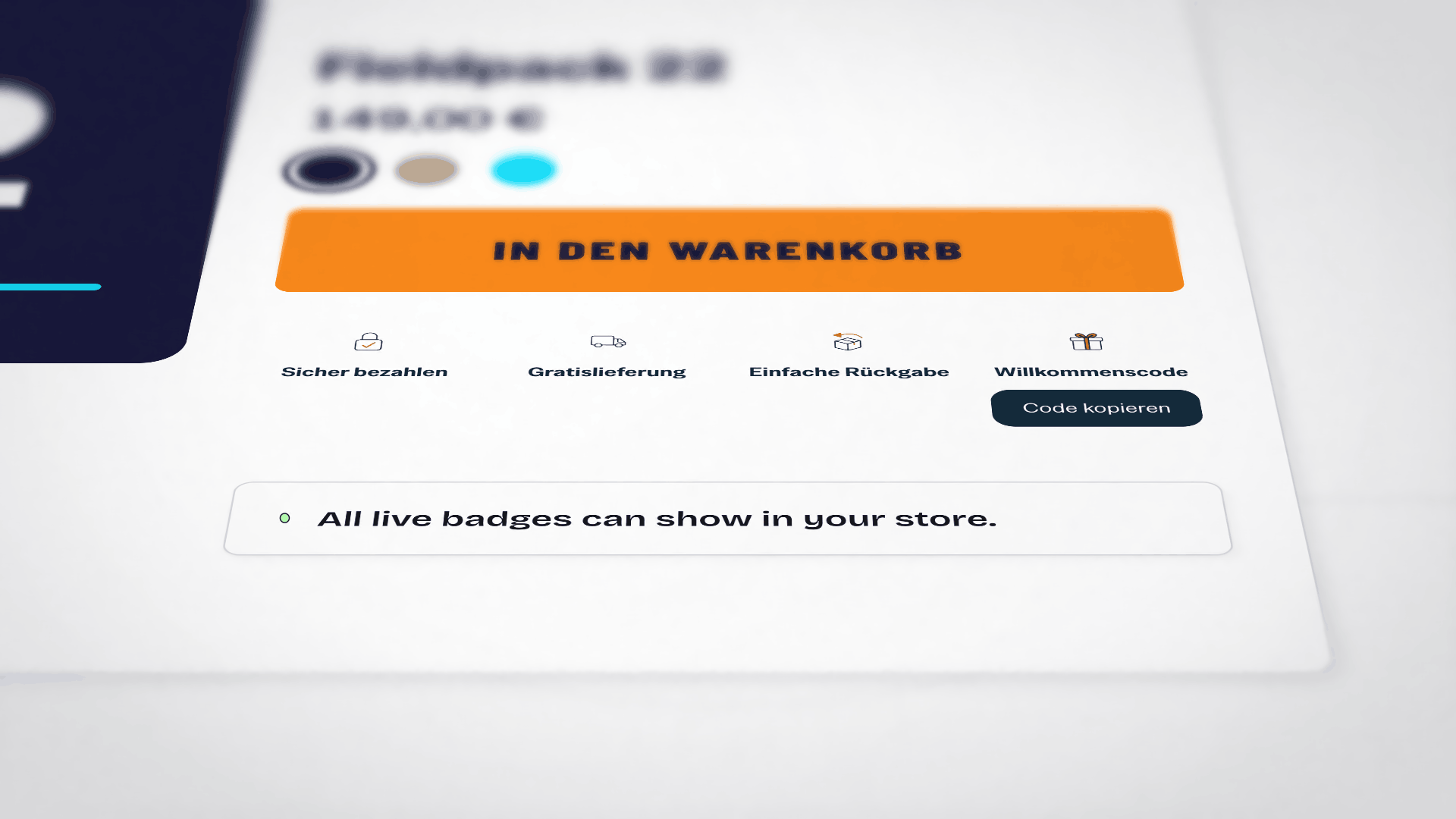
All live badges can show in your store.

Kontrollieren Sie anschließend im Shop, ob das Badge an der gewünschten Stelle erscheint.

Lesbarkeit und Datenmenge
Die Seite lesbar halten.
Prüfen Sie Kontrast, kleine Klickflächen, fehlende Texte und überfüllte Badge-Reihen. Korrigieren Sie den Kontrast aus der Vorschau und prüfen Sie, ob ein schwebendes Badge den Kaufbutton verdeckt.
Die Auswirkungen kennen.
Sehen Sie die geschätzte zusätzliche Datenmenge und erhalten Sie einen Textvorschlag für die Barrierefreiheitserklärung Ihres Shops. Diese Prüfungen betreffen die Badge-Einstellungen, nicht das gesamte Theme.

Sehen, was Kunden nutzen.

  • Views
  • Clicks
  • Period
Aufrufe, Klicks und anschließende Käufe.
Vergleichen Sie Badge-Aufrufe und Klicks im gewählten Zeitraum, mit Klickdetails zu jedem Symbol und jeder Aktion. Die optionale Verkaufsmessung nutzt ein Shopify-Web-Pixel nach Einwilligung in Analytics. Bestellungen und Umsatz nach einem Badge-Aufruf sind Schätzungen und kein Beleg für zusätzliche Verkäufe.
Eine andere Variante vergleichen.
Bereiten Sie Badge-Varianten für A/B-Tests mit Shopify Rollouts vor, ab Shopify Grow. Shopify verteilt die Besuche; getrennte Badge-Ergebnisse helfen beim Vergleich.

Badges im Alltag verwalten.

  1. Entwurf
  2. Vorschau
  3. Veröffentlichen
Änderungen im Alltag im Griff.
Nutzen Sie den Einrichtungsassistenten, suchen Sie Einstellungen und duplizieren Sie Badges. Veröffentlichen, pausieren oder löschen Sie mehrere Badges zugleich. Ordnen und kopieren Sie Symbole samt Übersetzungen, machen Sie Änderungen rückgängig und stellen Sie Browserentwürfe wieder her.
Vorhandene Arbeit mitnehmen.
Exportieren Sie Ihre Badges als YeahBadges-Datei. Beim Import entstehen neue Entwürfe. Beim Wechsel von einer anderen App fügen Sie Ihre Badge-Texte ein und können deren bisherige Positionen suchen lassen. Prüfen Sie die neuen Entwürfe vor der Veröffentlichung.
Checkout, Sidekick und Suchmaschinen
Bis in den Checkout.
Zeigen Sie geeignete Badge-Texte und Zahlungslogos in einem Shopify-Block. Im Checkout benötigen Sie Shopify Plus; die Dankeseite ist mit allen Tarifen außer Starter verfügbar. Diese Blöcke nutzen die Shopify-Gestaltung, ohne Live-Werte, Produktfilter oder Kunden-Tag-Filter.
Sidekick fragen.
Finden Sie Badges, rufen Sie ihre Ergebnisse ab und erhalten Sie Vorschläge. Sidekick führt Sie zum Editor; Sie entscheiden, was Sie ändern und speichern.
Sichtbare Aussagen für Suchmaschinen beschreiben.
Ergänzen Sie auf Wunsch strukturierte Angaben zu einer im Badge genannten Rückgabefrist oder kostenlosem Versand. Suchmaschinen entscheiden, wie sie diese nutzen.

Getestet von Dawn bis Horizon.

23kostenlose Shopify-Themes

Automatisierte Tests prüfen die Badge-Platzierung auf Produktseiten, Warenkorbseiten und im seitlichen Warenkorb der 23 hier aufgeführten kostenlosen Shopify-Themes, mit Bildschirmbreiten für Desktop und Smartphone.

Dawn-Familie

  • Dawn
  • Craft
  • Sense
  • Refresh
  • Studio
  • Ride
  • Taste
  • Crave
  • Colorblock
  • Origin
  • Publisher
  • Spotlight
  • Trade

Horizon-Familie

  • Horizon
  • Savor
  • Tinker
  • Atelier
  • Dwell
  • Fabric
  • Heritage
  • Pitch
  • Ritual
  • Vessel

Die Tests nutzen die Standardvorlagen im Demo-Shop des jeweiligen Themes. Eigene Vorlagen und Theme-Änderungen können die Platzierung beeinflussen. Prüfen Sie die Platzierung deshalb in Ihrem Shop und passen Sie sie bei Bedarf an.

Starten Sie kostenlos.

Der Gratistarif enthält alle Funktionen und 5.000 Seitenaufrufe mit Badges pro Monat.

Wählen Sie bei wachsendem Bedarf ein größeres Aufrufkontingent, mit monatlicher oder jährlicher Abrechnung. Die Funktionen bleiben dieselben.

Kestrel Supply ist ein fiktiver Shop. Die Beispiele zeigen echte YeahBadges-Badges in der Desktop- und Smartphone-Ansicht. Der Demo-Shop und die App-Oberfläche sind auf Englisch. Ihre Badge-Texte können Sie in den Sprachen Ihres Shops hinterlegen.